오랜만에 올리는 언니's 소비 노트
2년 정도 쓴 마우스의 왼쪽 버튼이 오락가락하길래 아예 고장나기 전에 구매해야지 싶어바로 어제 검색 후 구매했다. 놀랍게도 오늘 오후에 배송완료되어 따끈따끈한 후기를 써본다.
내가 구매한 마우스는 inote 브랜드의 M508R 모델이다.
아이노트 M508R 무선마우스
나의 이번 마우스 구매 기준은 다음과 같았다.
1. 무선 (굳이 멀티페어링X)
2. 저소음/무소음 (동영상 첨부)
3. 건전지 배터리 (충전식X)
4. 적당히 인체공학적 (버티컬,납작이 제외)
5. 내 손에 맞는 작은 크기 (손바닥 길이 약 17cm)
6. 가성비 좋은 가격
7. 화이트 (기왕이면 예쁜 걸로)
꽤나 구체적이고 많았던 기준...
결론부터 말하자면, 만족만족. 사용 1일차긴 한데...


1. 무선
최근 나온 제품들은 대부분 멀티페어링이 가능한 블루투스모드를 탑재한 마우스다.
나 역시 기왕 사는 거 멀티페어링되는 걸 살까 하다가, 후기를 보니 멀티페어링 기능은 노트북, 패드, 핸드폰 등 여러 기기를 동시에 사용하시는 분들이 필요로 하는 기능이었다.
나는 노트북에 모니터만 1대를 더 연결해 듀얼 모니터로 쓴다. 즉 마우스를 노트북 1대에만 사용한다. 그래서 굳이?? 라는 생각이 들었고, 그냥 가성비 생각해서 리시버 연결해서 쓰는 모델로 정했다.
(외형이 완전히 똑같고 멀티페어링 기능만 추가된 제품과 대량 만원 정도 차이 났다, 모델명: M508RB)
2. 저소음/무소음
나는 클릭과 스크롤만 주로 사용하는데, 소리가 크면 아무래도 안 좋은 것 같아 저소음 제품을 선택했다. 카페 등 밖에서 사용할 때도 있어 저소음이 좋은 것 같다.
이 제품은 왼/오 클릭 버튼과 휠 버튼은 저소음이다. 다만, 휠 클릭, 측면 뒤로가기/앞으로가기 버튼은 딸깍하는 경쾌한 소리가 난다. 난 소리나는 버튼들은 어차피 평소에 잘 사용 안 해서 상관없었다.
3. 건전지 배터리 (충전식X)
충전식은 무조건 제외였다.. 왜냐하면 미니가습기를 충전식으로 사서 쓰고 있는데 너무 불편하다.
항상 충전 따로, 사용 따로 해야 하는 점이 불편해서 앞으론 절대 충전식을 사지 않겠다고 다짐했었다.
혹시 충전이 귀찮지 않고 무게가 가벼운 게 더 좋으신 분들은 충전식도 괜찮을 것 같다.

마우스 뒤를 열면 이미 새 건전지가 들어가 있다. 건전지의 투명 포장을 뜯고 사용해야 하는 것 주의!
4. 적당히 인체공학적
디자인적으로 보기 좋은 납작하고 조약돌같이 생긴 마우스는 오래 사용하다 보면 손목에 안 좋고, 그립감도 떨어진다.
참고로 나는 마우스를 쓸 때 손목통증이 없는 상태고, 버티컬은 일반보다 가격이 비싼 편인데, 안 맞을 수도 있는 위험부담을 안고 구매할 필요를 아직은 못 느꼈다.
버티컬 쓸 때처럼 손을 기울여서 마우스를 잡아 움직여보니 바닥쪽 손목 안쪽이 묘하게 불편한 것 같고
나와 비슷한 느낌을 느낀다는 후기도 발견하여 버티컬은 다음에 써보는 걸로..
5. 작은 크기
보통 무선마우스는 일반 유선마우스에 비해 작게 나오는 경우가 많다고 한다. 나는 여자 중에서도 손이 조금 작은 편에 속하기 때문에 (손바닥 세로 길이 17cm 이내) 크기도 신경 써서 골랐다.
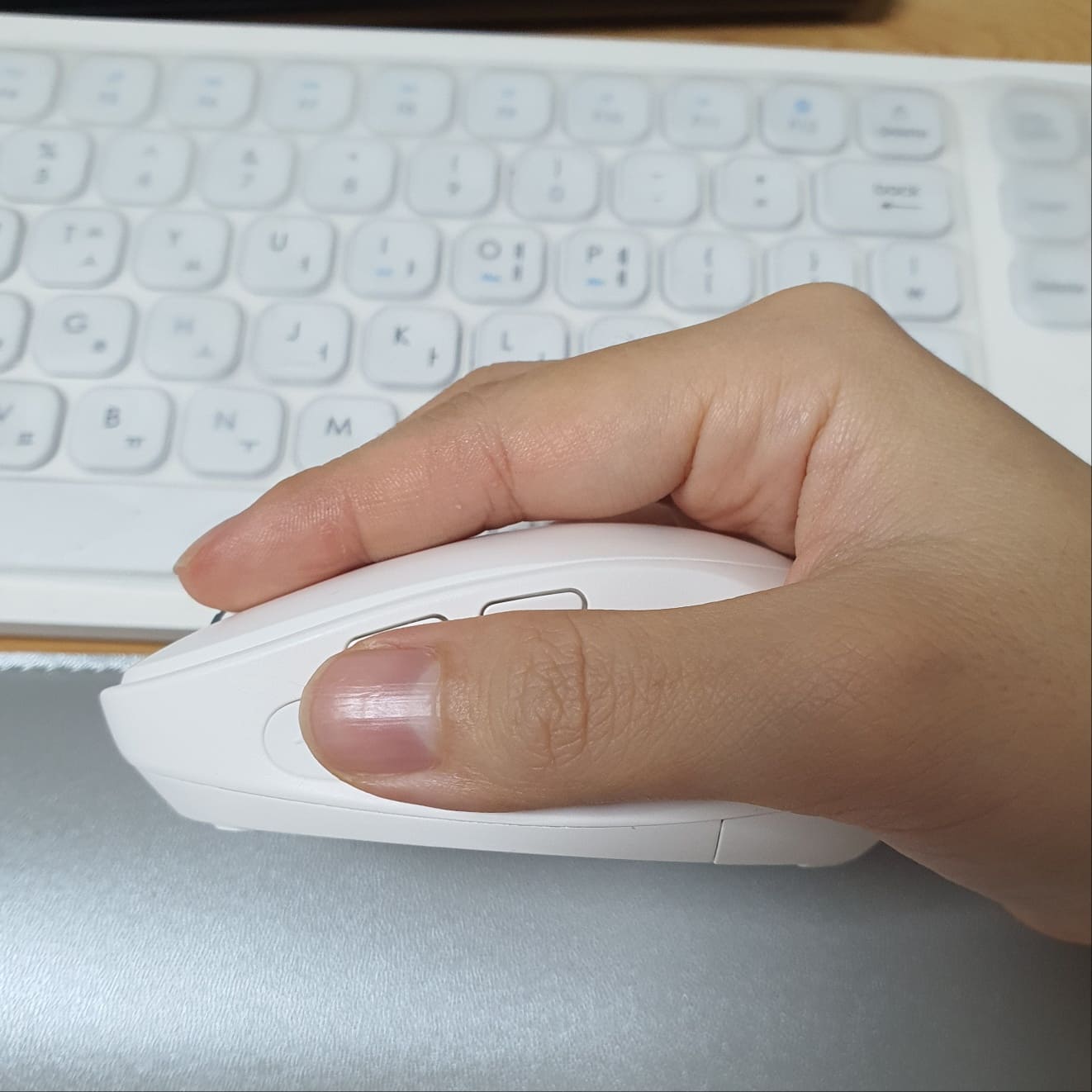
이 제품 후기를 보면 일반 손 크기인 남자분들은 약간 작은 것 같다거나, 손이 작은 편인 분들이 그립감이 좋고 잘 맞는다는 말이 많았다.
손이 큰 편인 여자 혹은 남자분들은 약간 작다고 느끼실 수도 있다.
6. 가성비 좋은 가격
멀티페어링이 안 되는 리시버 전용 마우스라서 가격대가 높지 않은 것도 있다.
나는 공식몰에서 최저가 15800원(무료배송)으로 구매했다.
측면 버튼(앞으로가기,뒤로가기)과 DPI 조절 가능인 것을 감안하면 가성비는 확실히 좋은 것 같다.
7. 화이트 (기왕이면 예쁜 것)


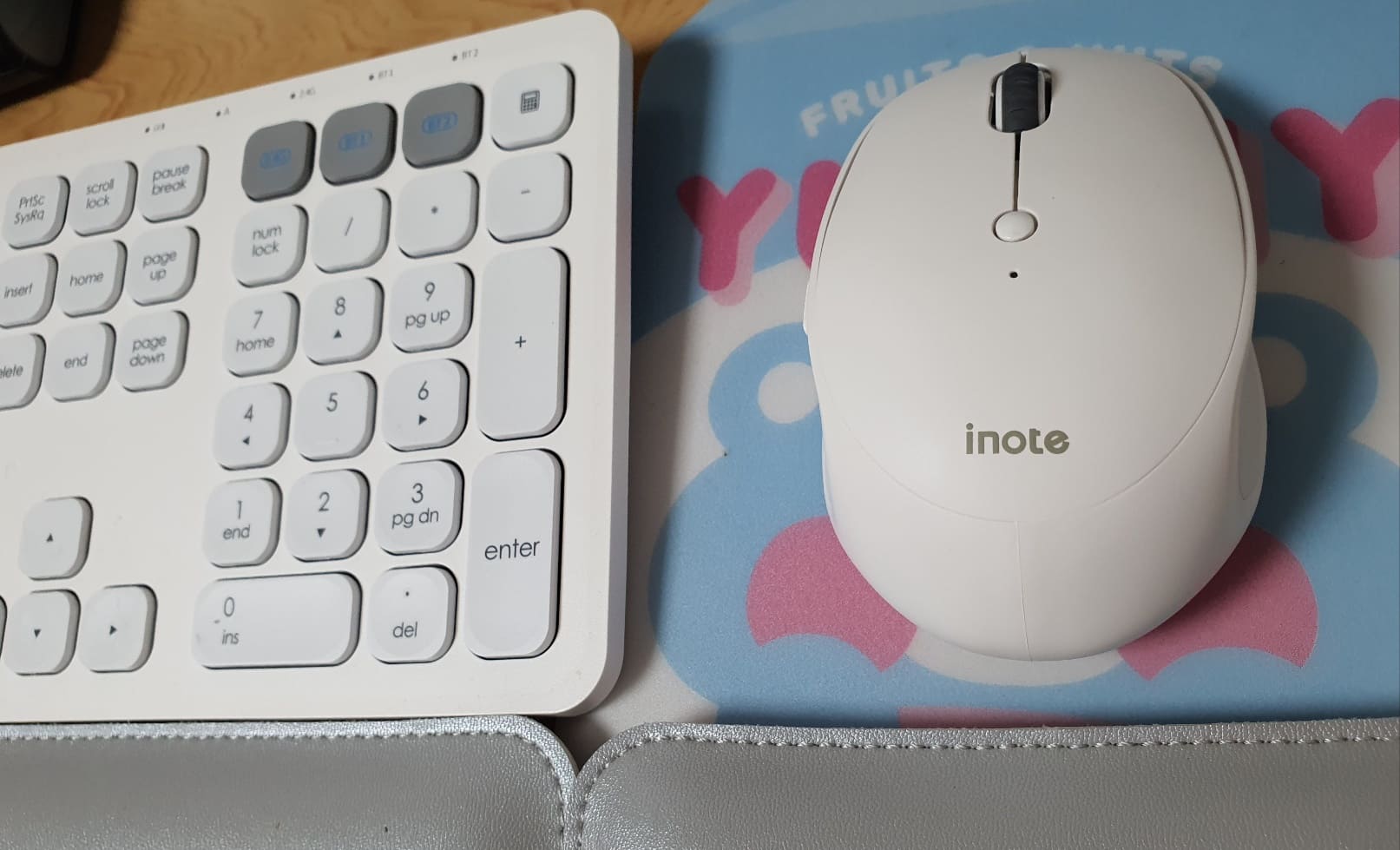
노트북, 키보드 모두 화이트여서 이번에는 마우스도 화이트로 써봐야지 했다. 디자인도 동글동글한 게 귀엽다.
이전 마우스는 조금 더 손가락 모양에 맞춰진 형태였는데, 이 제품은 좌우대칭이다.
+ 추가 느낀 점
연결해서 처음 사용하자마자 느낀 건 이전에 사용하던 마우스보다 미끄럽다는 거다. 이전 걸 2년 넘게 쓰면서 마찰 때문에 뻑뻑해진건지...? 아니면 이게 확실히 더 매끄러운 건지는 잘 모르겠다.
무게가 77g (건전지 제외) 정도로 전에 쓰던 것보단 무거워서 걱정했는데, 바닥이 더 잘 미끄러져서 별로 무거운 느낌은 안 들었다.
무선 마우스 리시버 연결 방법
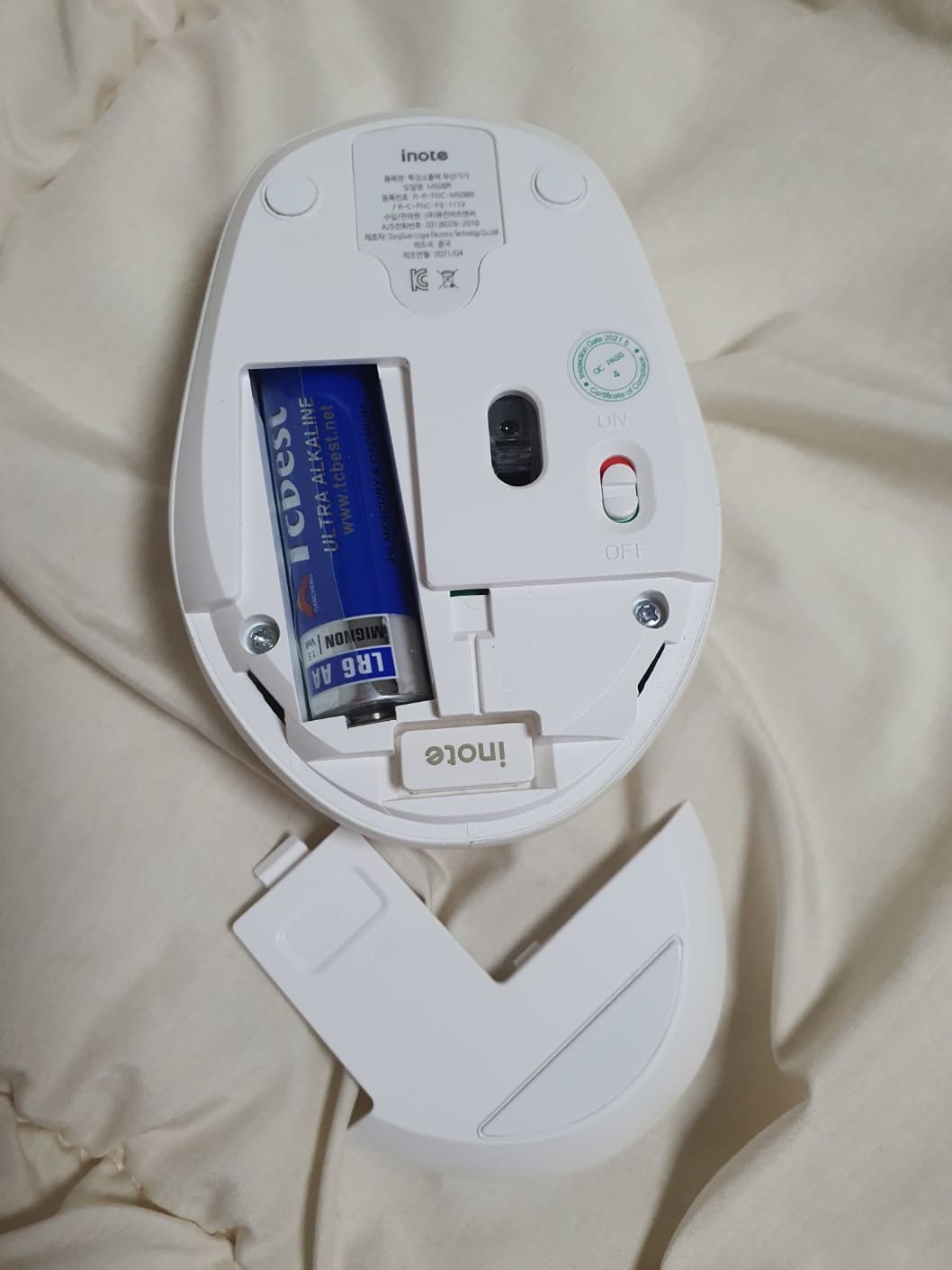
1. 마우스 뒤를 열어 아래쪽에 수납되어 있는 리시버를 꺼낸다.

2. 연결하고자 하는 데스크톱 혹은 노트북 USB포트에 꽂는다. 그러면 자동으로 컴퓨터가 인식하고 2.4GHz를 설치한다는 팝업이 뜬다. 그냥 냅두면 된다.
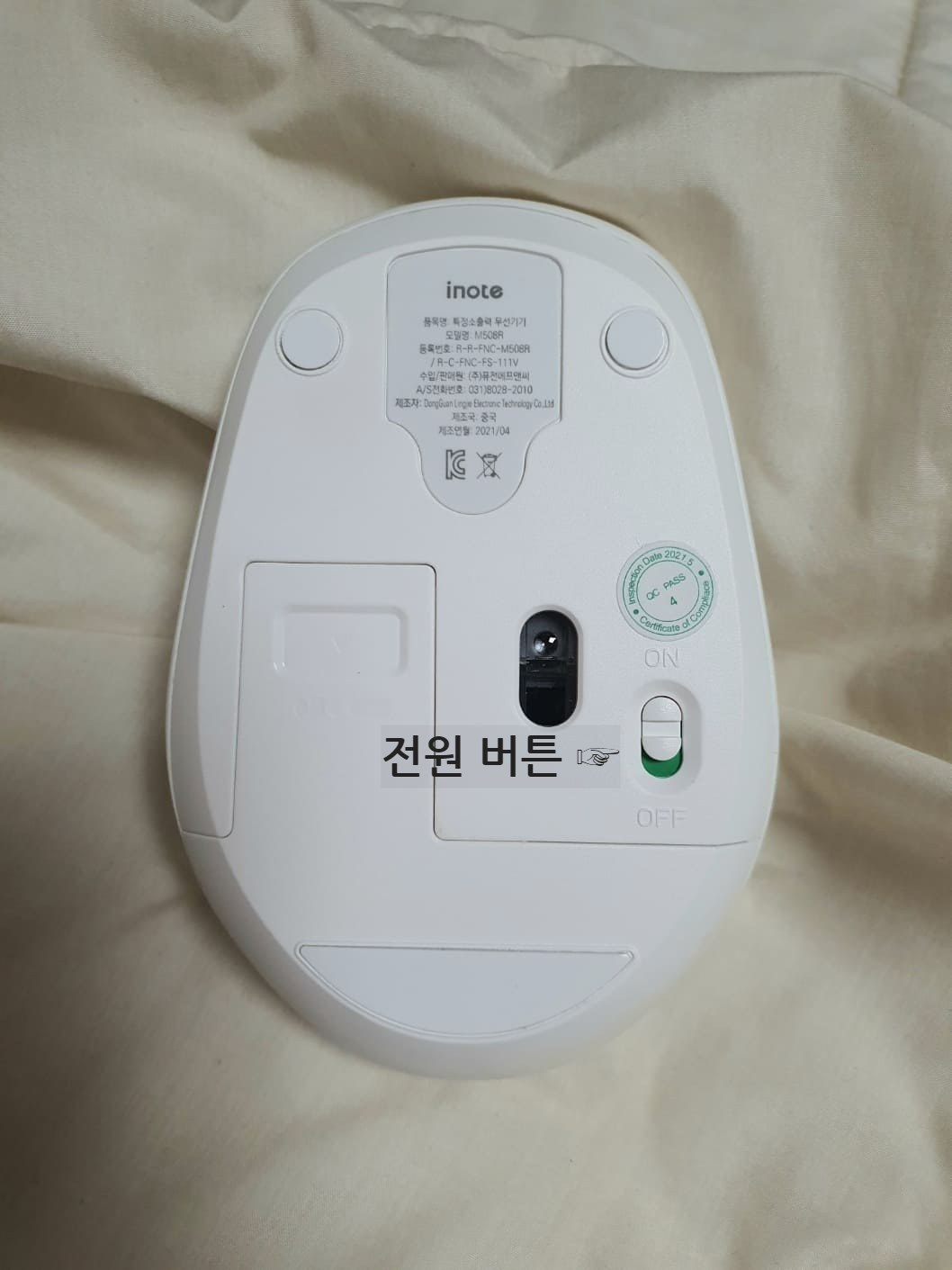
3. 마우스 뒤쪽의 전원 버튼을 "ON"으로 켜주고 사용하면 끝.
'소비 노트 > 언니's' 카테고리의 다른 글
| 삼성 갤럭시 버즈2 바이올렛 개봉기 (0) | 2022.04.07 |
|---|---|
| 나의 최애 컵 커피: 매일유업 카페라떼 마일드 로어슈거 대량구매 (0) | 2022.03.26 |
| 악세사리 보관함 / 주얼리 보관함 구매 후기 (2) | 2022.02.21 |
| 블루투스 무선 키보드: 한성컴퓨터 BK500 듀얼 무선 멀티페어링 키보드 (0) | 2022.01.31 |
| 카누 미니 디카페인 아메리카노 - 부담 없이 마시기 딱 좋아 (0) | 2022.01.29 |


댓글